> For the complete documentation index, see [llms.txt](https://guia-de-uso.tiflux.com/llms.txt). Markdown versions of documentation pages are available by appending `.md` to page URLs; this page is available as [Markdown](https://guia-de-uso.tiflux.com/faq/duvidas-frequentes/configuracoes/geral/integracoes/meta/kcs-inserir-forma-de-pagamento-no-meta.md).
# KCS - Inserir forma de pagamento no Meta
## 💳 Adicionar Forma de Pagamento na Conta Meta
```
📍 Localização:
🌐 Acesse: https://business.facebook.com
📂 Menu lateral > Configurações do Negócio > Pagamentos
```
***
### 🎯 Introdução
A adição de uma forma de pagamento é essencial para garantir o funcionamento contínuo de campanhas, integrações com WhatsApp Business e anúncios vinculados à conta Meta do cliente.
Este processo deve ser realizado diretamente pelo **administrador da conta de negócios** (Business Manager) através do **Meta Business**.
***
### 📚 Sumário
1️⃣ Acessar o Business Manager\
2️⃣ Navegar até a área de Pagamentos\
3️⃣ Adicionar nova forma de pagamento\
4️⃣ Dicas e boas práticas\
🔍 Palavras-chave para IA e indexação
***
### 1️⃣ Acessar o Business Manager
1. Abra o navegador e acesse:\
👉 [https://business.facebook.com](https://business.facebook.com/)
2. Faça login com o **usuário administrador** do cliente.
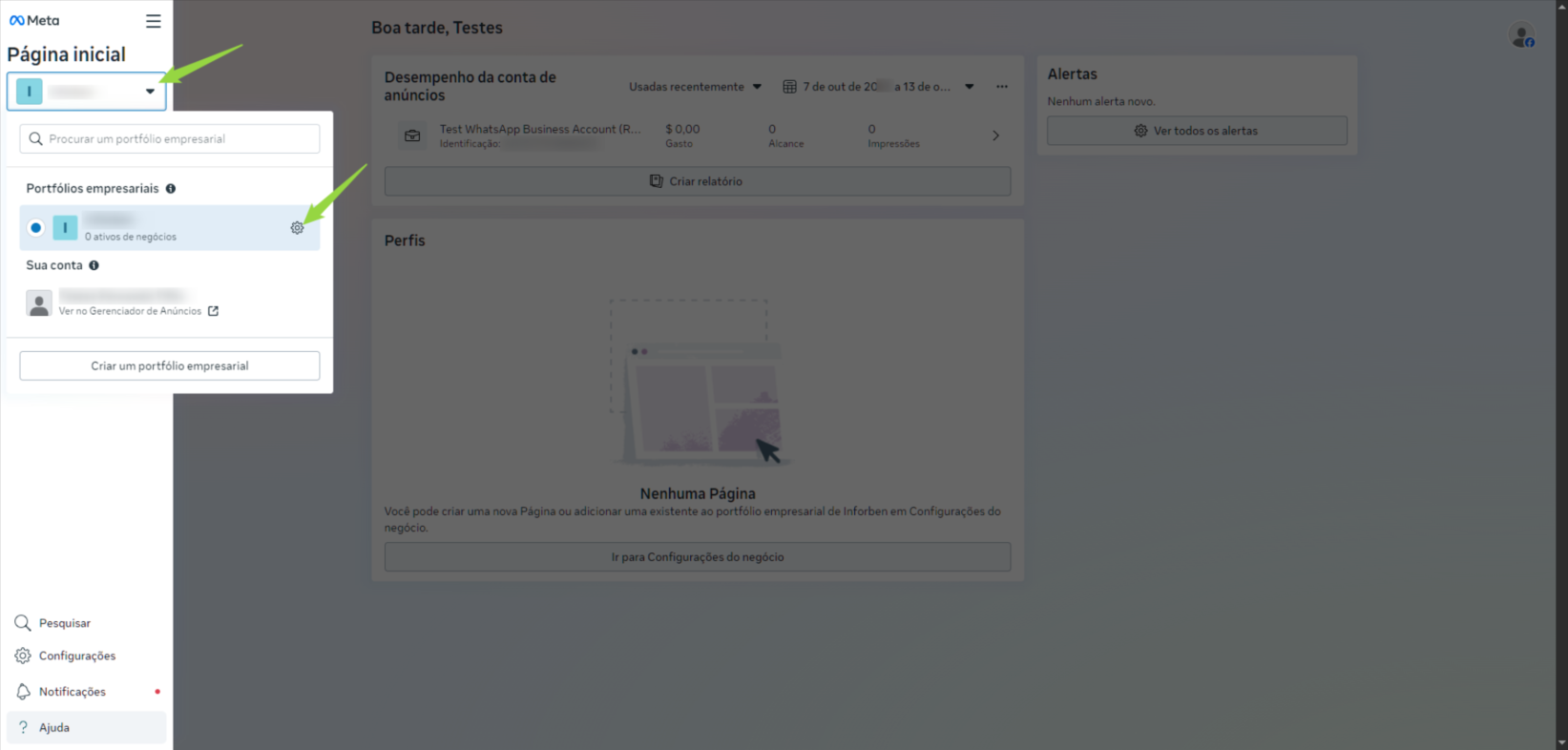
3. Caso o cliente possua mais de um negócio, **selecione o Business correto** no canto superior esquerdo.
***
### 2️⃣ Navegar até a Área de Pagamentos
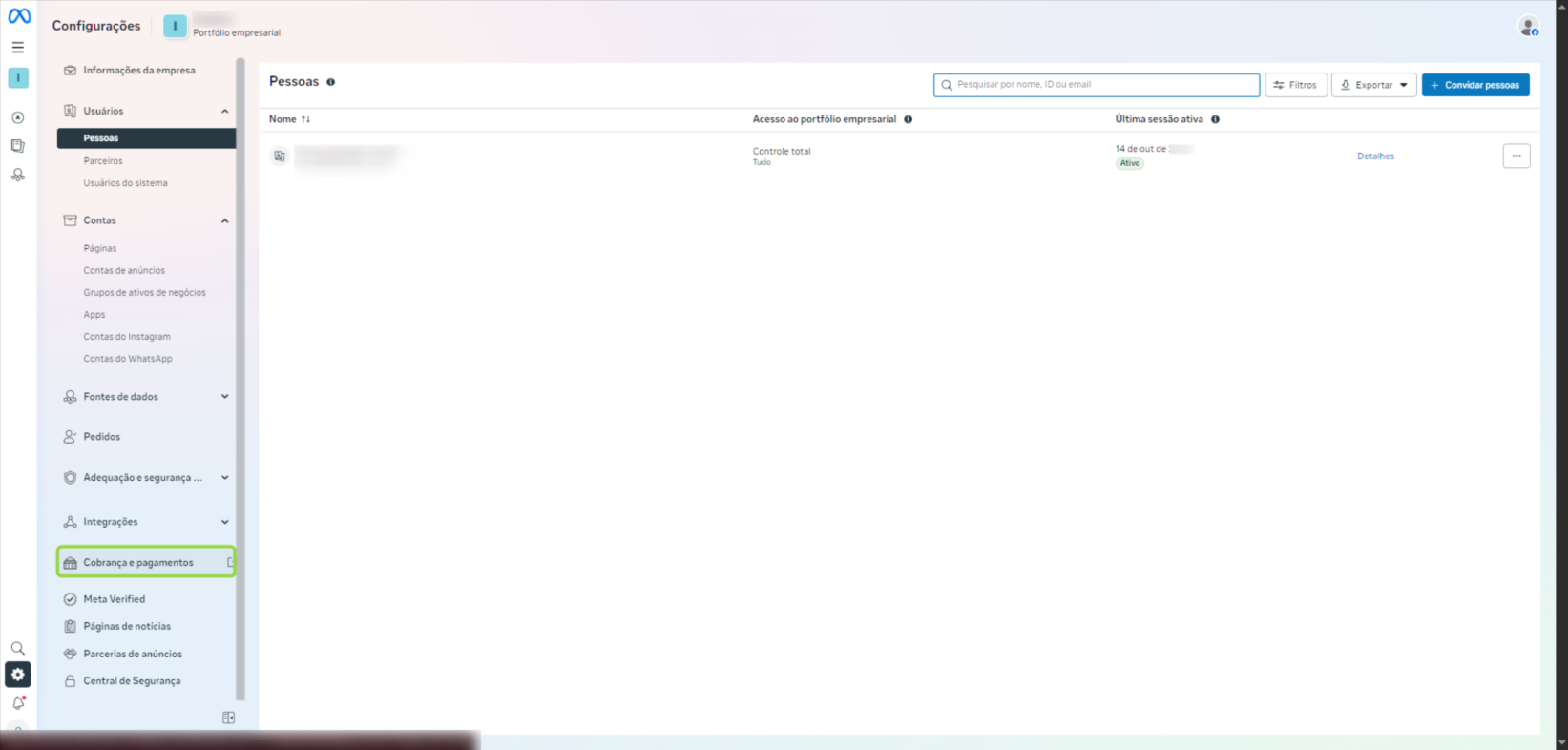
1. No menu lateral esquerdo, clique em **Cobrança e Pagamentos**.
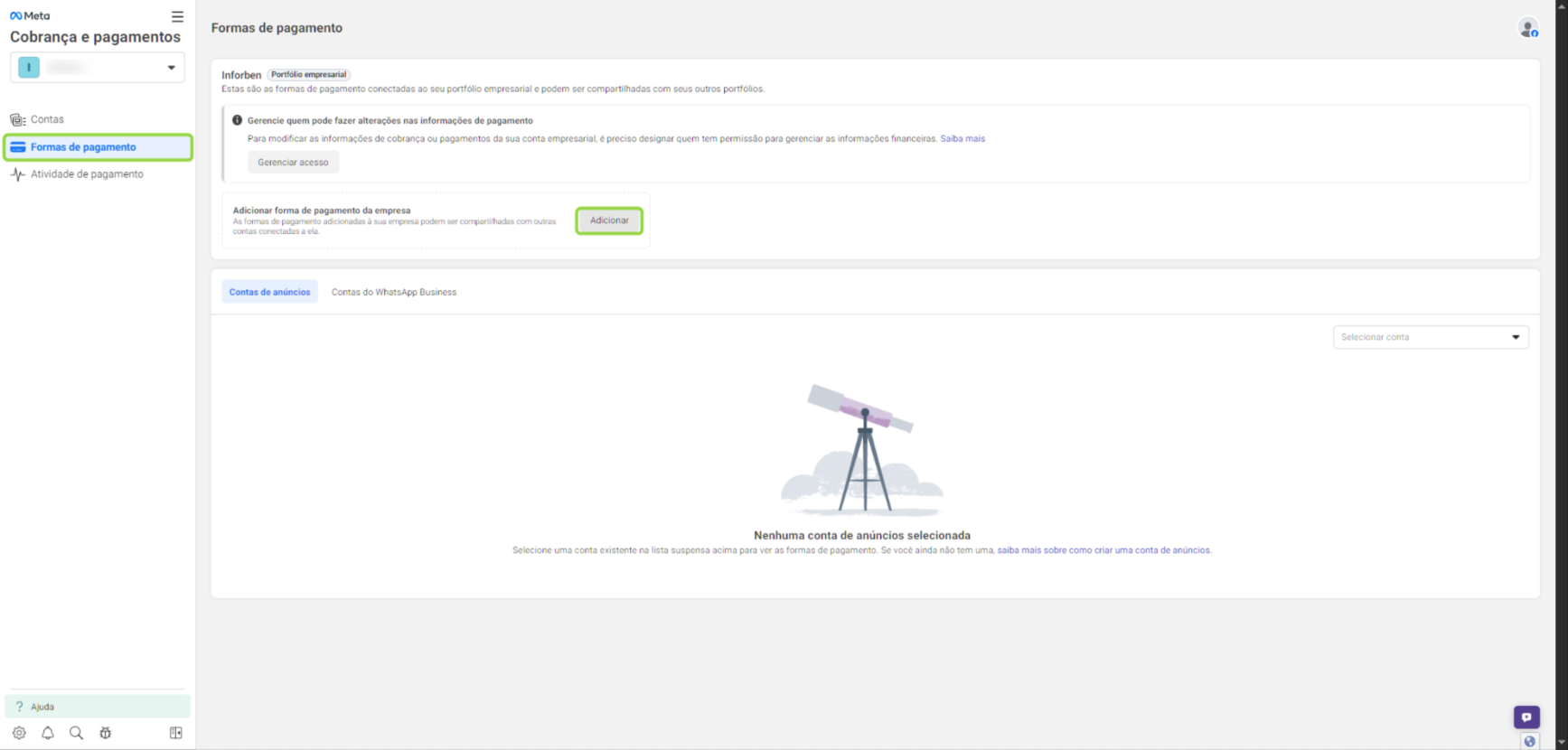
2. Em seguida ainda na lateral esqeurda, acesse **Formas de pagamentos**.
3. Na direita aparecerá para "Adicionar forma de pagamento da empresa" clique em **Adicionar**
***
### 3️⃣ Adicionar Nova Forma de Pagamento
1. Clique em **Adicionar forma de pagamento**.
2. Escolha o **método desejado**, entre:
* 💳 **Cartão de crédito/débito**
* 🏦 **Conta bancária** (disponível em alguns países)
* 💰 **Crédito pré-pago** (em casos de limite de conta ou restrições específicas)
3. Insira os **dados do cartão** conforme solicitado (nome, número, validade e código de segurança).
4. Clique em **Salvar**.
***
### 4️⃣ Dicas e Boas Práticas
💡 **Recomendações importantes:**
* Sempre utilize **cartões corporativos** vinculados à empresa do cliente.
* Evite usar **cartões pessoais** para contas empresariais.
* Caso o pagamento seja recusado, verifique:
* Se o cartão permite **transações internacionais**;
* Se há **saldo ou limite disponível**;
* Se o banco não bloqueou a transação por segurança.
* É recomendável manter **pelo menos duas formas de pagamento** ativas como backup.
***
### ⚠️ Avisos Importantes
* Apenas **administradores da conta Meta** podem adicionar ou editar formas de pagamento.
* Em caso de erro, o Meta pode bloquear temporariamente a conta até a atualização do método.
* Se a conta estiver vinculada ao **Gerenciador de WhatsApp Cloud API**, a forma de pagamento é **obrigatória** para manter a integração ativa.
***
### 🔍 Palavras-chave para IA, indexação e busca
```
adicionar forma de pagamento meta,
cartão meta business,
facebook business pagamento,
configurar método de pagamento meta,
gerenciador de negócios facebook,
whatsapp cloud api meta,
faturamento meta business,
pagamento conta meta,
facebook ads cartão,
configurar pagamento whatsapp api
```