> For the complete documentation index, see [llms.txt](https://guia-de-uso.tiflux.com/llms.txt). Markdown versions of documentation pages are available by appending `.md` to page URLs; this page is available as [Markdown](https://guia-de-uso.tiflux.com/faq/duvidas-frequentes/configuracoes/recursos/agente-remoto/kcs-suporte-remoto-acesso-remoto-via-rustdesk-solucao-para-id-nao-encontrado.md).
# KCS - Suporte Remoto - Acesso Remoto via RustDesk (Solução para ID não encontrado)
## 🖥️ Acesso Remoto via RustDesk (Solução para ID não encontrado)
🕒 Tempo aproximado para leitura: 00:02:00 min
***
### ❓ Dúvida / Problema
Como realizar o acesso remoto por fora do TiFlux quando o sistema apresenta a mensagem de erro "ID não encontrado" ou ocorrem falhas de conexão direta via P2P?
***
### 🔎 Causa / Contexto
Esse comportamento ocorre porque a opção de "Conexão por Relay" no RustDesk costuma vir desabilitada por padrão. Em determinadas condições de rede, isso impede que a plataforma TiFlux localize e conecte automaticamente com a máquina do cliente.
***
### ✅ Solução / Como Forçar a Conexão por Relay
Para restabelecer a comunicação e forçar a ativação do servidor de *relay*, execute a conexão manual através de uma das duas opções abaixo:
#### Opção 1: Conexão via RustDesk Externo
1. Download da Ferramenta: Caso ainda não possua o software instalado, baixe-o pelo site oficial: `acessoremotogratis.com`.
2. Conexão com Parâmetro Especial: Abra o RustDesk e, no campo "Controle um Computador Remoto", digite o ID do cliente acrescido do sufixo `/r` ao final (Exemplo: `123456789/r`).
3. Autorização Única: Na máquina do cliente, surgirá um alerta de conexão. Solicite que o usuário clique em Aceitar.
4. Sincronização: Com o sucesso dessa primeira conexão manual, a flag de *relay* é gravada no sistema do cliente.
5. Resultado: As próximas sessões de suporte remoto pelo botão nativo do TiFlux voltarão a funcionar normalmente.
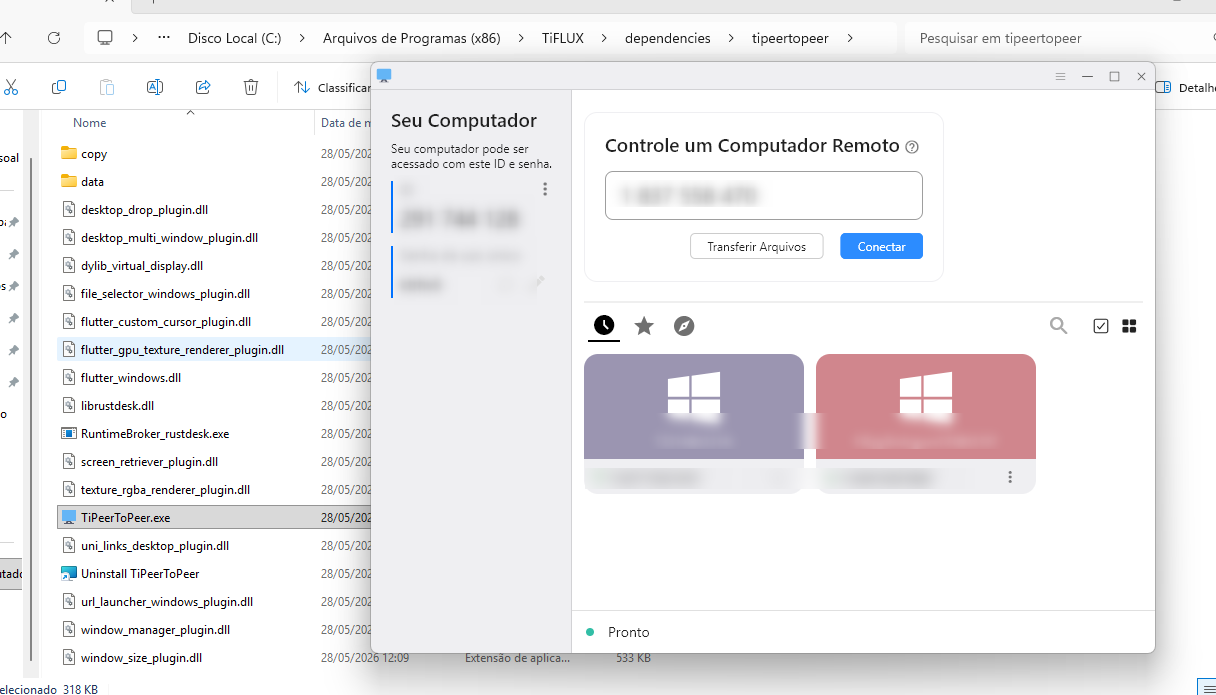
#### Opção 2: Conexão via TiPeerToPeer Local
1. Acessar Diretório do TiFlux: No computador do técnico, navegue até a pasta:`C:\Program Files (x86)\TiFLUX\dependencies\tipeertopeer`
2. Executar a Aplicação: Abra o executável `TiPeerToPeer.exe`.
3. Conexão com Parâmetro Especial: No campo de ID, informe a identificação do cliente com a instrução `/r` ao final (Exemplo: `123456789/r`).
4. Autorização Única: Peça para o cliente clicar em Aceitar na tela de confirmação.
5. Sincronização: A configuração de *relay* será sincronizada no agente local do cliente.
6. Resultado: O botão de acesso remoto do TiFlux volta a conectar diretamente nas sessões subsequentes.
> 💡 Dica de Especialista / Nota: A inclusão do parâmetro `/r` é necessária apenas uma única vez por máquina. Assim que o cliente aceita o primeiro acesso via *relay*, o ambiente salva o parâmetro e restaura a integração automática pelo TiFlux.
***
### 🔍 Palavras-chave para busca
```
acesso remoto rustdesk id nao encontrado,
erro id nao encontrado suporte remoto tiflux,
tipeertopeer exe conexao relay rustdesk,
parametro /r rustdesk conexao manual,
como forcar relay rustdesk tiflux,
suporte remoto falha p2p conexao
```