> For the complete documentation index, see [llms.txt](https://guia-de-uso.tiflux.com/llms.txt). Markdown versions of documentation pages are available by appending `.md` to page URLs; this page is available as [Markdown](https://guia-de-uso.tiflux.com/sistema/relatorios/faturamento/faturamentos-pendentes.md).
# Faturamentos pendentes
Em Faturamentos Pendentes estão todos os serviços pendentes para faturamento, somente os tickets revisados entram neste relatório para você poder faturar.
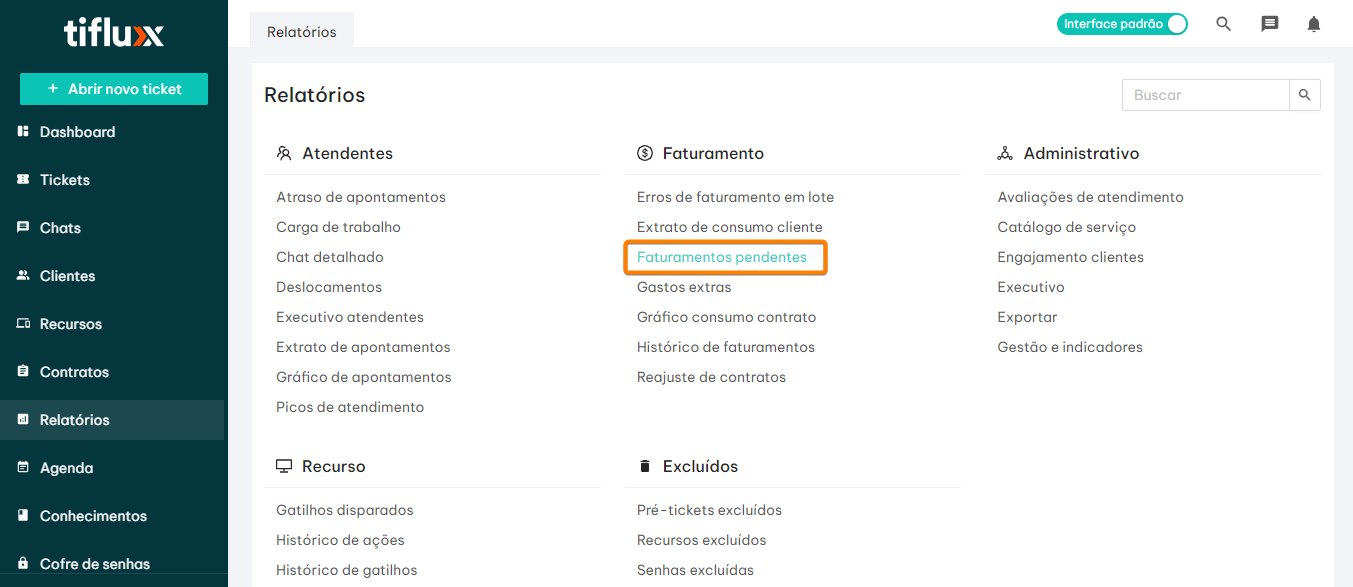
Para acessar esse relatório você precisa acessar **Relatórios > Faturamentos Pendentes**.
Em Faturamentos Pendentes estão todos os serviços pendentes para faturamento, somente os tickets revisados entram neste relatório para você poder faturar.
Para gerar o relatório de serviços/faturamentos pendentes em faturamento, você deve selecionar as seguintes informações:
**Data**: Neste campo você irá selecionar a data base que deseja, para fazer a busca de pendências.
* **Data base**: O sistema irá buscar todos os faturamentos pendentes desta data para trás.
* **Data de Vencimento**: O sistema irá buscar faturamentos pendentes que a data de vencimento seja exatamente a que esteja configurada no filtro.
**Cliente**: Você pode selecionar um, uma lista ou todos os clientes para gerar o relatório com as pendências.
**Contratos/Valores avulsos**: você pode selecionar para gerar um relatório de suas pendências de serviços feitos através de Contratos ou de Valores avulsos, ou ambos.
{% hint style="warning" %}
É importante prestar atenção se o faturamento no **Contrato** será antecipado ou posterior, caso o faturamento não esteja sendo exibido no mês atual consulte os próximos meses.
{% endhint %}
Após configurar os filtros e clicar no botão **Exibir** irá aparecer uma lista de clientes que correspondem aos filtros.
Clicando em **Faturar** você vai acessar a tela onde poderá ver os detalhes do que está sendo faturado. Destaque para o ícone de Detalhes no final de cada linha, ali mostrará alguns detalhes do consumo de cada contrato ou serviço avulso.
Você tem a opção de emitir quatro tipos de relatório para enviar com o faturamento para seu cliente.
**Download sintético**: O download sintético irá gerar somente um relatório com os tickets e valores que existem.
**Download detalhado sem apontamentos**: Irá gerar um relatório com os tickets e serviços avulsos e também irá mostrar os valores extras inseridos com sua data e descrição.
**Download detalhado com apontamentos**: Irá gerar um relatório com os tickets e seus apontamentos, os serviços avulsos e os valores extras inseridos com sua data e descrição.
**Download detalhado com grupo de recurso**: irá gerar um relatório semelhante ao **detalhado com apontamentos**, mas terá uma separação entre os grupos de recursos. Assim será possível fazer o rateio pelos grupos de recursos.
Quanto à questão do faturamento, existem duas modalidades de faturamento: **Faturamento total** e **Faturamento parcial**.
**Faturamento Parcial**: Você poderá selecionar apenas os itens que deseja faturar.
Após selecionar os itens que deseja, basta clicar em **Faturar** que será direcionado para a tela de finalização do faturamento, falaremos mais dela na sequência.\
**Faturamento Total**: Irá faturar todos os itens que estão listados, desde tickets avulsos a contratos, após clicar em faturamento total, você será redirecionado para a página para concluir o faturamento.
**Finalização do Faturamento**: Antes de concluir o faturamento terá algumas informações para preencher:
**Data de Faturamento**: Você definirá a data de faturamento, podendo ser uma data passada ou futura.
**Data de Vencimento**: Aqui você define a data de vencimento da fatura, caso utilize o[ Asaas](https://guia-de-uso.tiflux.com/integracoes/integracao-asaas) essa será a data do vencimento do boleto.
**Valor desconto(opcional)**: Caso tenha que dar desconto na fatura é só inserir nesse campo que automaticamente o valor irá mudar.
**Valor Juros(opcional)**: Caso tenha que adicionar juros na fatura, basta inserir nesse campo que automaticamente o valor irá mudar.
**Número NFe(opcional)**: Caso já tenha emitido a Nota Fiscal eletrônica, pode inserir neste campo o número para posteriormente em Histórico de faturamento terá a opção de pesquisar pelo número da nota.
**Observações(opcional)**: Este campo já vem preenchido com informações sobre o que está sendo faturado, como o nome do contrato e o número dos tickets avulsos, e o usuário pode complementar com mais informações, caso desejar.
**Arquivos(opcional)**: Esse campo serve para anexar algum arquivo referente ao faturamento, ficará anexado no histórico de faturamento.😉
**Observação**: O campo Valor Real mostra o valor real após a inserção de juros ou desconto.
Após preencher todas as informações, basta clicar em **Faturar** e então o faturamento será feito e você será redirecionado para a página de **histórico de faturamento**. Caso possua integração com o[ Asaas](https://guia-de-uso.tiflux.com/integracoes/integracao-asaas) ou[ ContaAzul](https://guia-de-uso.tiflux.com/integracoes/integracao-conta-azul) estes serviços estarão disponíveis para utilizá-los no enviar boleto e NF para o seu cliente.
**Download PDF**: Você tem a opção de fazer o download do relatório de fechamento caso queira revisá-lo, antes de enviar para o seu cliente.
**Enviar PDF por e-mail**: caso queira enviar o relatório de fechamento para o seu cliente, basta inserir o e-mail que irá receber o relatório. Depois selecionar o tipo de relatório que deseja que o seu cliente receba, é importante mencionar que caso na hora do registro das valorizações, o técnico tenha adicionado um arquivo este será enviado como um hiperlink no relatório enviado ao cliente.
\
Você também tem a opção de **cancelar o faturamento** caso precise, cancelando o faturamento ele será estornado e fica disponível para ser faturado novamente.