> For the complete documentation index, see [llms.txt](https://guia-de-uso.tiflux.com/llms.txt). Markdown versions of documentation pages are available by appending `.md` to page URLs; this page is available as [Markdown](https://guia-de-uso.tiflux.com/sistema/relatorios/tecnicos/untitled-1.md).
# Executivo de Atendentes
O relatório Executivo atendentes é um relatório focado na parte de desempenho dos atendentes exibindo alguns resumos e alguns gráficos.
## 📌 **📊 Relatório Executivo de Atendentes no Tiflux**
```
📍 Localização:
📂 Menu > Relatórios > Atendentes > Executivo de Atendentes
```
***
### 🎯 **Introdução**
O **Relatório Executivo de Atendentes** é um painel de desempenho que oferece uma visão consolidada e visual do trabalho realizado por cada atendente. Ele combina métricas quantitativas (horas, tickets) com qualitativas (avaliações), permitindo aos gestores avaliar produtividade, engajamento e satisfação do cliente de forma ágil e intuitiva.
> ✅ Ideal para reuniões de equipe, feedback individual e acompanhamento de metas mensais.
***
### 📚 **Sumário**
* 🧾 O que é o Relatório Executivo de Atendentes?
* ⚙️ Filtros disponíveis
* 📊 Resumo de métricas principais
* 📈 Gráficos de Tickets
* 📈 Gráficos de Horas Apontadas
* 🎯 Avaliação de Desempenho
* ⚠️ Avisos importantes
* ❓ Perguntas Frequentes (FAQ)
* 🔍 Palavras-chave para IA, indexação e busca
***
### 🧾 **O que é o Relatório Executivo de Atendentes?**
É um dashboard dinâmico que exibe o desempenho de um ou mais atendentes em um período definido. Com gráficos interativos e indicadores-chave, ele permite analisar:
* Produtividade (horas apontadas vs. expediente)
* Volume de trabalho (tickets atendidos)
* Qualidade do atendimento (avaliações dos clientes)
> ✅ Disponível em visualização na tela — sem exportação direta, mas os dados podem ser copiados ou capturados via screenshot.
***
### ⚙️ **Filtros disponíveis**
Na tela inicial, configure os filtros para gerar o painel desejado:
* **Atendentes**
* Selecione um ou mais atendentes da lista cadastrada no sistema.
* Para ver todos, deixe o campo vazio.
* **Mês de início / Mês final**
* Define o período de análise.
* O sistema considera apenas os apontamentos e tickets criados ou finalizados dentro desse intervalo.
> ✅ Após configurar os filtros, clique em **“Exibir”** para carregar o painel.
***
### 📊 **Resumo de métricas principais**
Logo abaixo dos filtros, aparece um bloco com cinco indicadores-chave:
* **Horas totais**: Total de horas do expediente do atendente no período, baseado no grupo de atendente ao qual ele pertence.
* **Horas apontadas**: Total de horas registradas pelo atendente no período.
* **Percentual de horas apontadas**: Porcentagem de horas apontadas em relação às horas totais do expediente.
* **Média por ticket**: Tempo médio gasto por ticket, calculado como: `Horas apontadas ÷ Número de tickets`.
* **Tickets por Período**: Número de tickets que tiveram **ao menos um apontamento** do atendente no período.
> 📌 Essas métricas são calculadas com base nos dados filtrados e atualizadas em tempo real.
***
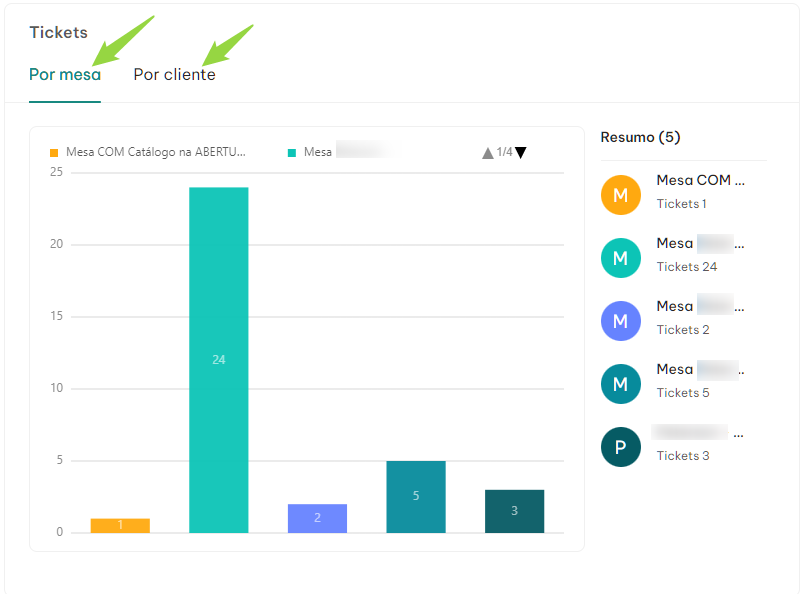
### 📈 **Gráficos de Tickets**
Dois gráficos de barras mostram a distribuição dos tickets atendidos:
* **Tickets por Cliente**
* Exibe a quantidade de tickets agrupados por cliente.
* Útil para identificar quais clientes demandam mais atenção.
* **Tickets por Mesa de Serviço**
* Exibe a quantidade de tickets agrupados por mesa.
* Ajuda a entender a distribuição de trabalho entre diferentes áreas.
> 🔄 Os gráficos são interativos — passe o mouse sobre as barras para ver os valores exatos.
***
### 📈 **Gráficos de Horas Apontadas**
Dois gráficos complementares mostram o uso do tempo:
* **Horas apontadas por dia (gráfico de linhas)**
* Mostra a evolução das horas apontadas ao longo dos dias do período.
* Ideal para identificar picos de produtividade ou quedas.
* **Horas apontadas por serviço (gráfico de linhas)**
* Mostra a quantidade de horas dedicadas a cada tipo de serviço (interna, externa, remota, etc.).
* Ajuda a alinhar o tempo gasto com os objetivos estratégicos da equipe.
> 📊 Ambos os gráficos são atualizados automaticamente conforme os filtros aplicados.
***
### 🎯 **Avaliação de Desempenho**
Um gráfico de pizza e um bloco de informações destacadas mostram a qualidade do atendimento:
* **Gráfico de Pizza**
* Mostra a distribuição das avaliações recebidas (ex: 5 estrelas, 4 estrelas, etc.).
* Inclui a **nota média geral** dos tickets avaliados.
* **Informações em destaque**:
* **Tickets Finalizados**: Quantidade de tickets finalizados no período com ao menos um apontamento do atendente.
* **Tickets Avaliados**: Quantidade de tickets que receberam avaliação do cliente.
* **Respostas**: Proporção entre “Tickets Avaliados” e “Tickets Finalizados” (ex: 70%).
* **Clientes Avaliaram**: Número único de clientes que avaliaram os tickets.
* **Média de Avaliação**: Nota média dada pelos clientes (ex: 4.8/5).
> 🔍 Para ver a lista completa de avaliações, consulte o relatório **“Avaliações de Atendimento”**.
***
### ⚠️ **Avisos importantes**
* 📅 **Período de análise**: Os dados consideram apenas o intervalo definido nos filtros — não incluem atividades fora desse período.
* 📉 **Percentual de horas apontadas**: Baseado no expediente do grupo — se o atendente trabalha 8h/dia, mas aponta apenas 6h, o percentual será 75%.
* 🔄 **Atualização em tempo real**: Os gráficos e métricas são atualizados imediatamente após alterar os filtros.
* 📁 **Exportação**: Não há botão de download — use print screen ou copie os dados manualmente para planilhas.
***
### ❓ **Perguntas Frequentes (FAQ)**
🔹 **Posso ver o desempenho de toda a equipe ao mesmo tempo?**\
Sim. Você precisará selecionar todos ou os que você quer visualizar em tela, lembrando que só serão apresentados algumas métricas principais.
🔹 **Como o sistema calcula a “Média por ticket”?**\
Divide o total de horas apontadas pelo número de tickets com apontamento no período.
🔹 **O que significa “Tickets por Período”?**\
É o número de tickets que o atendente registrou ao menos um apontamento — mesmo que outro atendente tenha fechado o ticket.
🔹 **Por que o gráfico de horas por dia mostra variações?**\
Porque reflete o volume real de trabalho diário — dias com mais tickets ou mais complexos tendem a ter mais horas apontadas.
🔹 **Posso comparar dois atendentes lado a lado?**\
Sim, selecionando os atendentes, é possível ver as métricas de um e outro em tela.
🔹 **Onde vejo os comentários dos clientes nas avaliações?**\
No relatório **"**[**Avaliações de Atendimento**](https://app.tiflux.com/v/reports/feedbacks)**"** — este painel mostra apenas a nota média e a quantidade de avaliações.
🔹 **O que acontece se um atendente não tiver apontamentos no período?**\
As métricas de horas e tickets serão zero, e os gráficos ficarão vazios — útil para identificar inatividade.
🔹 **O relatório considera chats?**\
Não. Este relatório foca apenas em **tickets** e **apontamentos** — chats são analisados em outros relatórios, chats é possível consultar em "[**Chat Detalhado**](https://app.tiflux.com/v/reports/chat_detailed)**"**
🔹 **Posso salvar este painel como modelo?**\
Não há suporte nativo para salvar modelos — você precisa reconfigurar os filtros sempre que acessar.
🔹 **Como faço para ver o histórico de desempenho de um atendente?**\
Gere o relatório mês a mês e salve os dados em planilha para comparação histórica.
***
### 🔍 **Palavras-chave para IA, indexação e busca**
```
executivo de atendentes,
relatório de desempenho,
métricas de atendentes,
horas apontadas,
percentual de horas,
média por ticket,
gráfico de tickets,
gráfico de horas,
avaliação de atendimento,
ticket por cliente,
ticket por mesa,
horas por dia,
horas por assistência,
relatório executivo,
gestão de equipe,
KPI de atendimento,
produtividade atendente,
relatório tiflux
```